

経理担当の方や決算関連の資料を作成される方はよく円単位の会計データから出力したExcelなどから千円単位や万円単位、百万円単位などに単位を変換して処理していくことが多いかと思います。
Excelで処理していくと、千円単位や万円単位、百万円単位などが四捨五入になってしまっていて、切り捨てに修正したりすることも多いのではないでしょうか。
また、計算式を組んでいる場合やExcelの表示形式で単位を変えている場合など色々な処理の仕方があるかと思います。
そのため、Excelで千円単位、万円単位、百万円単位で表示する際の決算書や開示書類でよく使うテクニックを一覧にまとめてみました。
Excelの関数で1,000や10,000で割る
まずは一番最初に思いつく方法としては、こちらではないでしょうか。
実際にB2セルに123,894,567円を記載して、千円単位、万円単位、百万円単位の計算式を入力した状態です。

割り算で単位を換算しただけでは、計算値の小数部分は切り捨てられません。以下は、換算後のセルを小数点以下0桁で表示した場合の例です。画面上の表示は四捨五入されますが、セルの計算値は小数部分を保持しています。
- 千円単位…123,894,567÷1,000=123,894.567 → 表示は123,895(小数点以下0桁)
- 万円単位…123,894,567÷10,000=12,389.4567 → 表示は12,389(小数点以下0桁)
- 百万円単位…123,894,567÷1,000,000=123.894567 → 表示は124(小数点以下0桁)
例えば =B2/1000000 の計算値は123.894567です。124と表示されていても、通常は後続の計算に123.894567が使われます。計算値自体を四捨五入・切り捨て・切り上げしたい場合は、次に紹介するROUND・ROUNDDOWN・ROUNDUP関数を使います。
メリット・デメリットについてもまとめてみました。
Excelの関数で1,000や10,000で割るのメリット
とにかく簡単
とにかくわかりやすく簡単なことがメリットです。円単位の数値の横にこの数式の入ったセルがあれば、千円単位や万円単位、百万円単位などにしたいことの意図は明確に伝わるのかなと思います。
Excelの関数で1,000や10,000で割るのデメリット
表示上の丸めと計算値が一致しない場合がある
小数点以下0桁で表示すると、画面上は四捨五入された整数になります。ただし、割り算の計算値そのものが整数になるわけではありません。切り捨て・切り上げした値で計算したい場合には、表示桁数の変更だけでは対応できません。
確認する人も表示と計算値の違いを把握しておく
確認やレビューでは、表示された金額だけでなく、数式と表示形式も確認してください。見た目が同じ整数でも、割り算だけのセルとROUNDなどで計算値を丸めたセルでは、後続の合計結果が異なる場合があります。
ExcelのROUND、ROUNDDOWN、ROUNDUP関数を使う
次に考えられるのが、ExcelのROUND、ROUNDDOWN、ROUNDUP関数を使う方法です。
なお、参考に各関数の処理は以下の通りです。
- ROUND…指定した桁数で四捨五入
=ROUND(数値,桁数) - ROUNDDOWN…指定した桁数で0に近づく方向へ切り捨て
=ROUNDDOWN(数値,桁数) - ROUNDUP…指定した桁数で0から離れる方向へ切り上げ
=ROUNDUP(数値,桁数)
以下は123,894,567円を各単位に換算し、桁数を0に指定して整数に丸める例です。百万円単位なら =ROUND(B2/1000000,0)、=ROUNDDOWN(B2/1000000,0)、=ROUNDUP(B2/1000000,0) を使います。
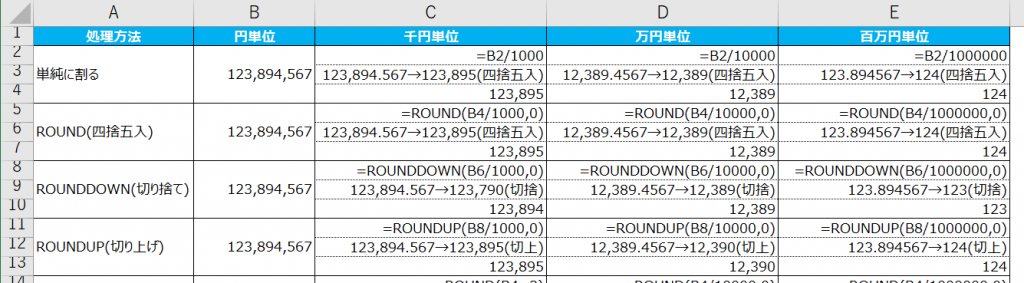
それぞれ以下のように処理されています。
ROUND関数
- 千円単位…123,894,567÷1,000=123,894.567→123,895(四捨五入)
- 万円単位…123,894,567÷10,000=12,389.4567→12,389(四捨五入)
- 百万円単位…123,894,567÷1,000,000=123.894567→124(四捨五入)
ROUNDDOWN関数
- 千円単位…123,894,567÷1,000=123,894.567→123,894(切捨)
- 万円単位…123,894,567÷10,000=12,389.4567→12,389(切捨)
- 百万円単位…123,894,567÷1,000,000=123.894567→123(切捨)
ROUNDUP関数
- 千円単位…123,894,567÷1,000=123,894.567→123,895(切上)
- 万円単位…123,894,567÷10,000=12,389.4567→12,390(切上)
- 百万円単位…123,894,567÷1,000,000=123.894567→124(切上)
比較すると
割り算だけのセルを小数点以下0桁で表示すると、この例ではROUND関数で丸めた値と画面上の表示が一致します。ただし、割り算だけのセルは小数部分を保持し、ROUND関数の結果は整数になります。ROUNDDOWNでは小数部分を0に近づく方向へ切り捨てるため、千円単位は123,894、万円単位は12,389、百万円単位は123です。ROUNDUPでは小数部分があると0から離れる方向へ切り上げるため、それぞれ123,895、12,390、124になります。
ExcelのROUND、ROUNDDOWN、ROUNDUP関数を使うメリット
どういった処理をしているかわかりやすい
セルの関数を見れば、ROUNDで四捨五入を意図しているのか、ROUNDDOWNで切り捨てを意図しているのか、ROUNDUPで切上を意図しているのかが明確に表示される点があります。
計算値の切り捨て・切り上げを関数で明示できる
割り算は単位の換算であり、切り捨て・切り上げの処理ではありません。表示形式も通常は計算値を変えません。計算値自体を丸めたい場合は、目的に応じてROUNDDOWNやROUNDUPなどの関数を使うと、処理内容が明確になります。
ExcelのROUND、ROUNDDOWN、ROUNDUP関数を使うデメリット
元のセルが必要になってくる
ROUND、ROUNDDOWN、ROUNDUP関数を参照するための元のセルが必要になってきます。
画像の例でいえば、B列の数値がありきで関数を組むことがほとんどかと思います。123,894,567を単独で千円単位、万円単位、百万円単位で表示させているわけではないということです。
厳密には、各関数に「=ROUND(123894567/1000,0)」のように関数内に数値を入れれば単独でできるといえばできるのかもしれませんが、各セルごとに数値を入れるのは現実的ではないかなと思いますので、単独では表示できないと記載しております。
セルの表示形式で千円単位、百万円単位を表示する
次の方法は表示形式で千円単位、百万円単位を表示させる方法です。
Excelの「ホーム」リボンの数値の表示形式をユーザー定義で表示形式を変えることで千円単位、百万円単位を表示させる方法です。
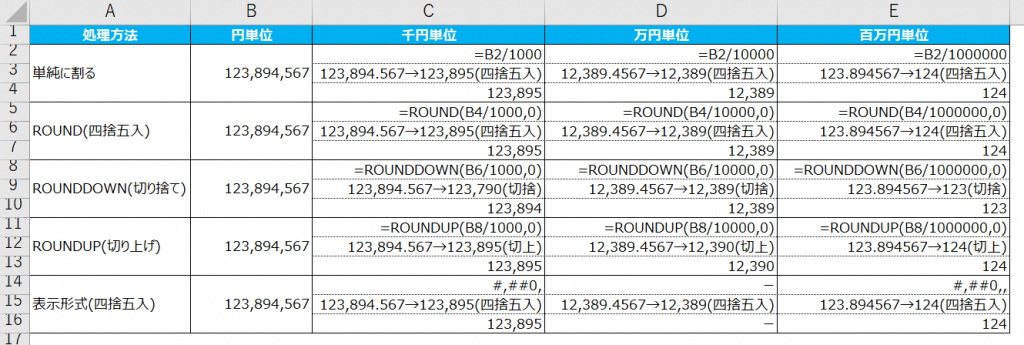
実際に表示形式で千円単位、百万円単位で表示させた結果です。
セルの表示形式で千円単位、百万円単位を表示する方法のメリット
セルの値をそのまま使うことができる
関数ではなく、セルの値をそのまま使うことができるのがメリットです。
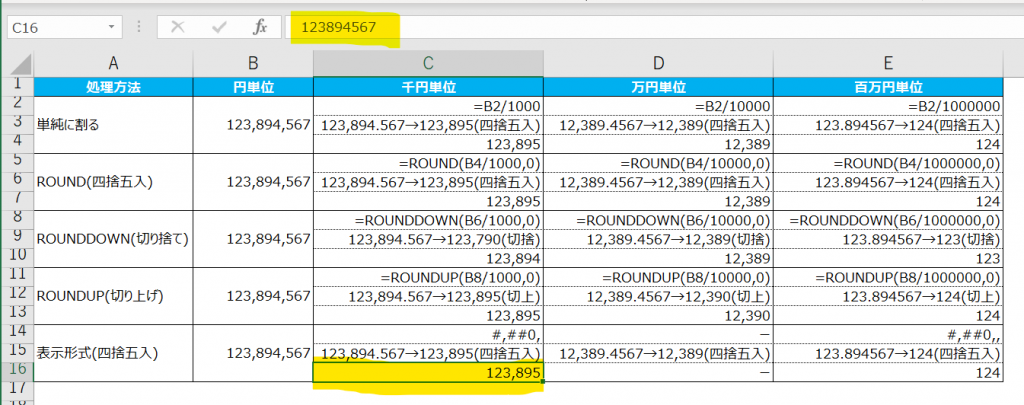
実際に表示形式でC16セルをクリックした状態です。円単位の金額がセルに入っているのがわかるかと思います。
例えば、ROUNDDOWN関数で千円単位や万円単位で端数処理した後の合計だと円単位の合計額と結果が異なってきますが、表示形式を変える場合には、そのまま円単位で合計するなど、セルの数値をそのまま使うことができます。
セルの表示形式で千円単位、百万円単位を表示する方法のデメリット
表示は指定した桁数に丸められる
小数点以下0桁などの数値の表示形式では、画面上の数値が指定した桁数に四捨五入されます。通常はセルに保持された値は変わらないため、表示桁数を変えるだけで計算値を切り捨て・切り上げしたことにはなりません。
万円単位の対応ができない(3桁ごとの表示のみ 千円、百万円、十億円、…)
表示形式では万円単位の表示ができませんので、それも留意が必要です。
厳密にはやり方があるのですが、折り返して表示させたりして、セルの大きさが変わると対応できなかったりするので、こちらはできないとして記載しています。
番外編(TRUNC関数、INT関数)
切り捨て表示については、TRUNC関数とINT関数も使うことができます。
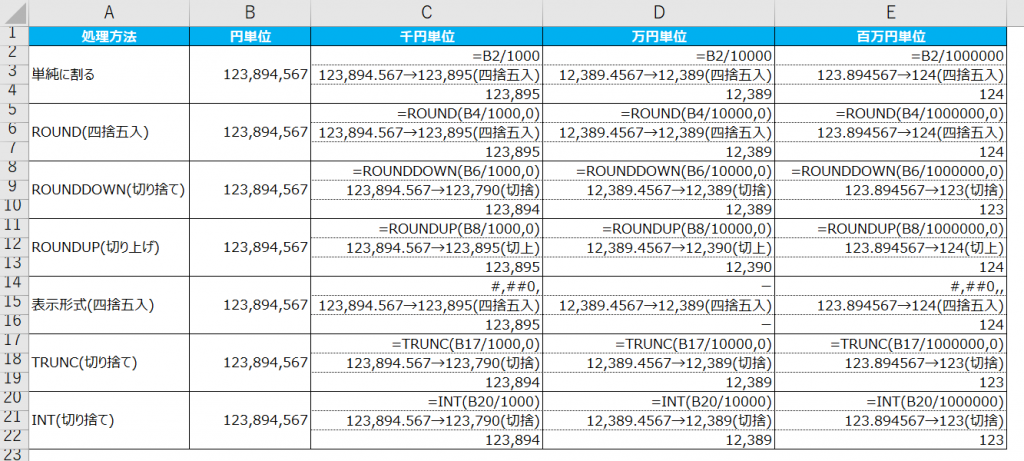
TRUNC関数はROUNDDOWN関数と同様に、指定した桁数で0に近づく方向へ小数部分を切り捨てます。例えば =TRUNC(-123.894567,0) と =ROUNDDOWN(-123.894567,0) は、どちらも-123です。
INT関数は、元の値以下で最大の整数を返します。正の値では =INT(123.894567) は123ですが、負の値では =INT(-123.894567) は-124です。負数を0に近づく方向へ切り捨てるTRUNC・ROUNDDOWNとは結果が異なる点に注意してください。
千円単位、万円単位、百万円単位で表示するまとめ
千円単位、万円単位、百万円単位で表示する方法をまとめてみました。
自分が様々な会社を見ていた印象ですと決算書や表示書類を作成するときにミスなく作成する方法としては、円単位のものの記載があり、ROUNDDOWNなどの関数が入っているものがよいかなと思います。
千円未満切り捨て、百万円未満切り捨てなどの資料を作成する場合、割り算や表示形式の変更だけでは計算値の切り捨ては行われません。ROUNDDOWNなどで端数処理を明示すると、円単位の元値からどのように丸めたかを確認しやすくなります。負の金額がある場合は、0に近づける切り捨てか、INTのように小さい整数へ丸めるかも確認してください。
四捨五入に作成する場合などにはそれぞれのメリット・デメリットがあると思いますので、使いやすい方法で対応してみてください。こちらの記事が参考になりましたら幸いです。
📚 同じシリーズの関連記事
💡 Excelでの経理・集計作業をもっとラクにしたい方へ
毎月の集計や転記をExcelで頑張っている方は、クラウド会計に移行すると銀行・クレカ明細の自動取込みで入力作業そのものを減らせます。『マネーフォワード クラウド』は会計から請求書・経費までバックオフィス全体を効率化できる定番サービスです。
